grinny
Что такое режим «Экономия трафика» на iPhone?
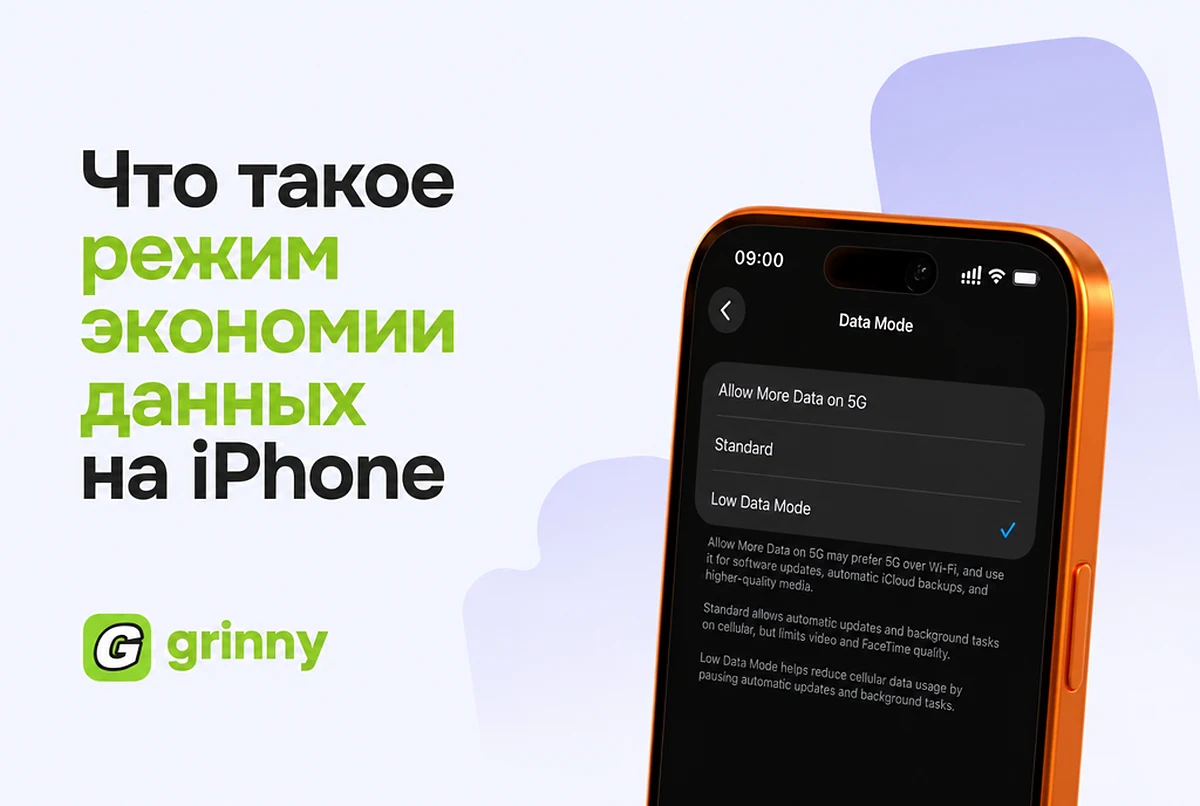
«Экономия трафика» это встроенная в iOS настройка, которая просит iPhone тратить меньше мобильного интернета на то, о чём вы не просили. Пока она включена, система откладывает автоматические загрузки, приложения перестают обновляться в фоне, а сервисы видео отдают картинку попроще. При этом телефон остаётся полностью онлайн: страницы открываются, сообщения приходят, карты строят маршрут.
Ниже разбираем, что именно режим меняет в работе iPhone, как включить и выключить его отдельно для сотовой сети, Wi-Fi, режима модема и каждой линии с eSIM, и в каких ситуациях он действительно экономит гигабайты. Особенно это касается поездок, когда у вас не безлимит, а пакет на несколько гигабайт.
Что такое «Режим экономии трафика» на iPhone?
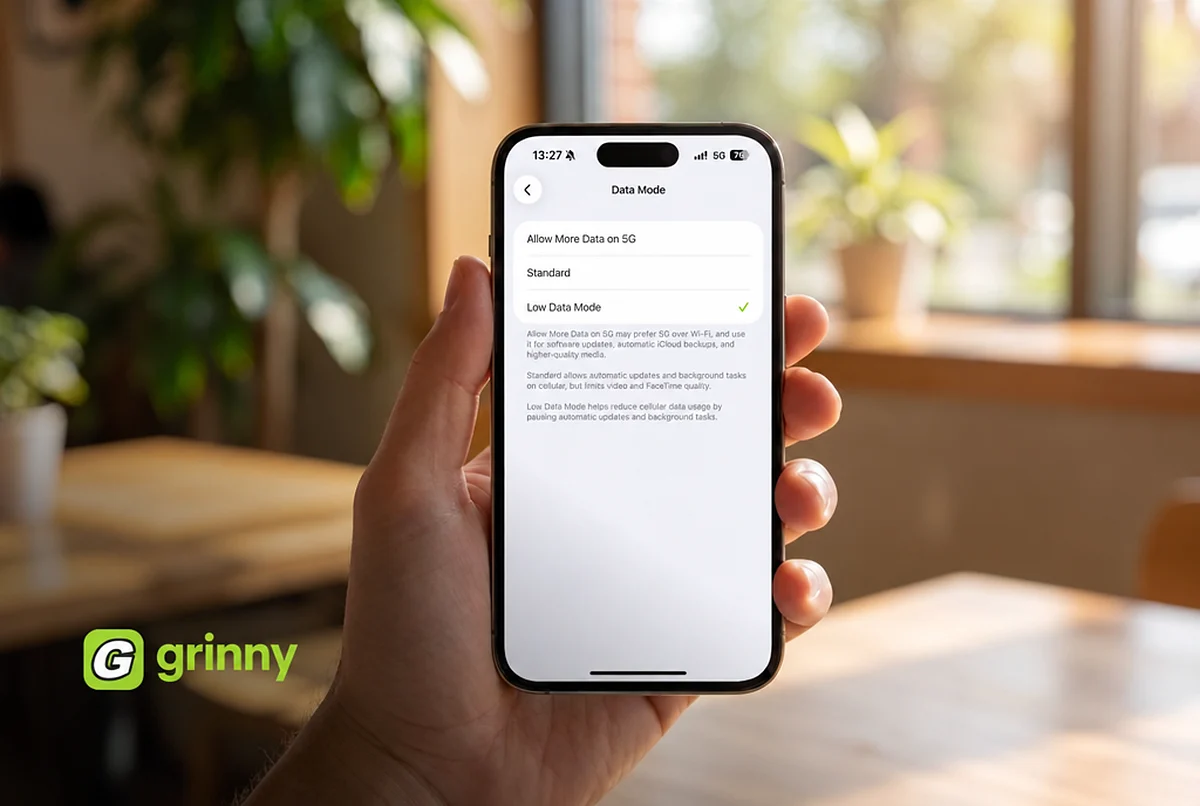
Apple добавила этот режим в iOS 13. В русском интерфейсе он называется «Экономия данных», в разговоре чаще говорят «экономия трафика». Суть простая: включая его, вы сообщаете системе, что сеть дорогая или лимитированная. iOS передаёт этот сигнал своим службам и сторонним приложениям, а те сами решают, что отложить. Все приложения Apple и большинство популярных сторонних программ этот сигнал понимают.
Важно понимать границу. Режим трогает только фоновую работу, то есть то, что телефон делает без вашего участия: синхронизирует фото, обновляет ленты, качает обновления. Всё, что вы запускаете руками, продолжает работать. Можно смотреть видео, сидеть в соцсетях, звонить в мессенджерах. Изменится разве что качество стрима, об этом ниже.
Где на iPhone находится режим «Экономия трафика»?
Настройка живёт в двух местах, и они не связаны между собой.
Для мобильного интернета:
- Откройте «Настройки».
- Перейдите в «Сотовая связь».
- Нажмите «Параметры данных».
- Откройте «Режим данных».
- Отметьте «Экономия данных».
На iPhone без 5G пункта «Режим данных» нет: переключатель «Экономия данных» стоит прямо в «Параметрах данных».
Для Wi-Fi:
- Откройте «Настройки».
- Перейдите в «Wi-Fi».
- Нажмите на значок «i» справа от сети, к которой подключены.
- Включите или выключите «Экономия данных».
Два переключателя независимы. Можно экономить на сотовой сети и не ограничивать себя дома на Wi-Fi, или наоборот, если домашний интернет у вас по лимиту.
Как режим экономии влияет на работу iPhone?
Сам канал режим не режет. Скорость загрузки страницы при включённой экономии та же, что и без неё. Меняется другое: iOS и приложения получают указание не расходовать сеть на задачи, которые вы не запускали.
Обновление приложений в фоновом режиме и автоматическая загрузка файлов
Когда экономия включена:
- Фоновое обновление контента ставится на паузу. Новостные приложения, почта, соцсети не подтягивают свежие данные, пока вы их не откроете.
- Автообновления из App Store останавливаются. Приложения обновятся, когда вы сами зайдёте в App Store и нажмёте кнопку.
- Автоматические загрузки музыки, книг и приложений, купленных на других устройствах, тоже ждут.
В жизни это выглядит так: открыли ленту, и первую секунду она догружается, потому что заранее ничего не скачано. Ничего страшного, просто телефон берёт данные по запросу, а не впрок.
Фотографии в iCloud, резервные копии и синхронизация
iCloud один из главных потребителей трафика в фоне. Обычный iPhone, который много снимает, отправляет в облако сотни мегабайт в день. В режиме экономии на паузу встают:
- Фото iCloud. Новые снимки не уходят в облако, пока вы не выключите экономию или не подключитесь к Wi-Fi без ограничения.
- Резервное копирование iCloud. Автоматическая копия по сотовой сети не делается.
- iCloud Drive. Документы не синхронизируются в фоне.
Отсюда частый вопрос после отпуска: «почему фото с поездки не появились на iPad и Mac?» Если на сотовой линии стояла экономия, снимки просто ждали Wi-Fi и не уходили в облако всю поездку. Как только телефон попадёт в домашнюю сеть, загрузка начнётся сама.
FaceTime, качество потокового вещания и видеозвонки
Для видео режим работает как просьба брать канал поуже:
- FaceTime понижает качество картинки. Звук при этом не страдает.
- Netflix, YouTube, Apple TV+ и похожие сервисы переходят с HD или 4K на стандартное разрешение, иногда ниже.
- Spotify и Apple Music могут снизить битрейт, но здесь многое зависит от собственной экономии в самом приложении.
Обычные сотовые звонки режим не затрагивает. Звонки через интернет, например в WhatsApp или FaceTime Audio, иногда звучат чуть хуже, но заметно это не всегда.
Что меняется в режиме экономии: сводная таблица
| Функция | Обычный режим | Экономия данных |
|---|---|---|
| Фоновое обновление приложений | Работает | На паузе |
| Автообновления из App Store | Скачиваются сами | Только вручную |
| Фото iCloud | Загружаются постоянно | Ждут Wi-Fi без ограничения или выключения режима |
| Резервная копия iCloud | Делается в фоне | На паузе |
| Видео в FaceTime | Полное качество | Сниженный битрейт |
| Стриминг видео | HD или 4K | Стандартное разрешение или ниже |
| Push-почта | Приходит сразу | Проверяется реже |
| Помощь Wi-Fi | Подключает сотовую сеть при слабом Wi-Fi | Выключена |
| Сайты и загрузки, запущенные вами | Как обычно | Как обычно |
| Телефонные звонки | Как обычно | Как обычно |
Как включить режим экономии трафика на iPhone и как его отключить
Для мобильной передачи данных (LTE, 4G и 5G)
- Откройте «Настройки».
- Перейдите в «Сотовая связь».
- Нажмите «Параметры данных».
- Выберите «Режим данных».
- Отметьте «Экономия данных».
Перезагружать телефон не нужно, режим начинает работать сразу.
Для сетей Wi-Fi
Для Wi-Fi экономия задаётся для каждой сети по отдельности. Если вы включили её для гостиничного Wi-Fi, домашняя сеть останется без ограничения, и наоборот.
- Откройте «Настройки».
- Перейдите в «Wi-Fi».
- Найдите текущую сеть и нажмите на «i» справа от неё.
- Включите «Экономия данных».
Для другой сети придётся сначала к ней подключиться и повторить те же шаги.
Для функции «Режим модема»
Когда iPhone раздаёт интернет ноутбуку или планшету, экономия ведёт себя чуть иначе. iPad и Mac, подключённые к точке доступа iPhone, сами считают такую сеть лимитированной и притормаживают свои фоновые задачи. А на раздающем телефоне многие обнаруживают, что экономия уже стоит, хотя руками её никто не включал. Логика понятна: раздача сама по себе тратит много трафика, и фон самого iPhone тут лишний.
Как проверить:
- Откройте «Настройки».
- Перейдите в «Сотовая связь».
- Нажмите «Параметры данных».
- Посмотрите, что выбрано в «Режиме данных».
Если экономия включена, а вы её не трогали, скорее всего причина в раздаче. Выключить её можно здесь же. Раздача интернета, кстати, работает и с туристическими eSIM: у пакетов Grinny режим модема доступен.
Для пользователей с двумя SIM-картами и eSIM
Если в iPhone две линии, например физическая сим-карта и eSIM или две eSIM, экономия настраивается для каждой линии отдельно. Включили на одной, вторая работает как раньше.
- Откройте «Настройки».
- Перейдите в «Сотовая связь».
- В блоке «SIM-карты» выберите нужную линию.
- Нажмите «Режим данных» (или «Параметры данных», если 5G нет).
- Отметьте «Экономия данных».
В поездке это самая полезная связка. Домашняя сим-карта остаётся в телефоне ради звонков и SMS, а интернет идёт через туристическую eSIM. На домашней линии экономию стоит включить, чтобы фоновые задачи случайно не ушли в дорогой роуминг. На линии eSIM решайте по объёму пакета: если пакет небольшой, экономия поможет растянуть его. Сколько линий держит конкретная модель, мы разобрали в статье о количестве eSIM в телефоне.
Как отключить режим экономии трафика на iPhone
Это самый частый запрос, и всё делается тем же путём, что и включение, только в обратную сторону.
Выключить экономию на сотовой сети:
- Откройте «Настройки».
- Перейдите в «Сотовая связь».
- Нажмите «Параметры данных».
- Откройте «Режим данных».
- Выберите «Стандартно» или «Больше данных в 5G», если ваш тариф поддерживает 5G.
Выключить экономию на Wi-Fi:
- Откройте «Настройки».
- Перейдите в «Wi-Fi».
- Нажмите на «i» рядом с текущей сетью.
- Выключите «Экономия данных».
Если режим включился сам после раздачи интернета, выключайте его через инструкцию для сотовой сети. На iPhone с двумя линиями проверьте обе: экономия на одной не означает, что на второй её нет.
Стоит ли использовать режим экономии трафика: когда он помогает, а когда мешает
Когда стоит включить режим экономии
- Тариф с ограниченным трафиком. Если в месяц у вас 5–10 ГБ, фоновые задачи способны съесть заметную часть лимита ещё до того, как вы что-то открыли.
- Поездка за границу. В роуминге или на туристической eSIM с фиксированным пакетом каждый гигабайт оплачен заранее, и тратить его на автообновления обидно.
- Раздача интернета. Когда iPhone работает точкой доступа, его собственный фон не конкурирует с ноутбуком за трафик и скорость.
- Медленная или нестабильная сеть. Меньше фоновых запросов, значит, больше канала остаётся на то, что вы делаете прямо сейчас. Субъективно связь кажется быстрее.
- Нужно сберечь заряд. Фоновые передачи данных то и дело будят модем. Чем их меньше, тем дольше держит батарея.
Когда режим «Экономия данных» лучше выключить
- Дома на безлимитном Wi-Fi. Ограничивать фоновую синхронизацию незачем, пусть фото уходят в облако, а приложения обновляются сами.
- Рабочие видеозвонки. Сниженное качество FaceTime и других звонков на переговорах бросается в глаза.
- Важна свежая резервная копия. Если снимки должны сразу попадать в iCloud, экономия будет эту загрузку откладывать.
- «Локатор» и обмен геопозицией. Часть фоновых функций, связанных с местоположением, может работать с задержкой.
Помогает ли режим экономии продлить работу аккумулятора?
Да, но не напрямую. Каждый фоновый запрос будит модуль сотовой связи или Wi-Fi, а это расход энергии. Когда запросов меньше, модем дольше остаётся в режиме ожидания, и заряд расходуется медленнее.
Ожидать чудес не стоит: экономия батареи здесь побочный эффект, а не главная задача. Если цель именно дотянуть до вечера, включите вместе с экономией данных ещё и «Режим энергосбережения». Вдвоём они дают ощутимо больший эффект, чем каждый по отдельности.
Читайте также: SM-DP+ адрес: что это и как использовать для активации eSIM. Там разобрана установка eSIM, в том числе вручную без QR-кода, а после установки можно сразу настроить для новой линии режим данных.
Экономия трафика в путешествии: как разумно расходовать пакет eSIM
В поездке экономия трафика полезная привычка, но главную проблему она не решает. Дело не только в том, что фон расходует гигабайты. Туристические пакеты почти всегда имеют жёсткий объём, и даже с экономией его можно исчерпать, если много смотреть видео, ехать по навигатору и выкладывать сторис.
Рабочая схема из двух шагов:
- Включите экономию на линии eSIM, через которую идёт интернет. Фоновые задачи перестанут тихо тратить пакет.
- Берите пакет под реальное потребление. Экономия обычно растягивает объём на 20–30 процентов, но удвоить его не может.
На неделю с картами, мессенджерами, соцсетями и редким видео большинству путешественников хватает 5–10 ГБ. С экономией 5 ГБ спокойно доживают до конца недели, без неё на последние дни может не хватить. Для ориентира, цены Grinny на 29 октября 2026 года для США: 5 ГБ на 30 дней стоят 590 ₽, 10 ГБ на 30 дней 1 076 ₽, а суточный пакет на 1 ГБ 134 ₽ в день. Направления, страны и все пакеты с ценами собраны в разделе eSIM для путешествий, американские пакеты на странице eSIM для США.
У пакетов Grinny есть особенность, которая хорошо сочетается с экономией: срок пакета начинает идти с первого подключения к сети, а не с момента покупки. Поэтому eSIM удобно поставить дома, заранее настроить на её линии режим данных и ничего не трогать до посадки.
Совет: после приземления, выключив авиарежим, сначала включите экономию на линии eSIM и только потом открывайте приложения. В первые минуты после возвращения в сеть iPhone пытается разом догнать всё пропущенное: выгрузить фото в iCloud, обновить приложения, получить пачку push-уведомлений. Без экономии на это легко уходит заметная часть пакета ещё до выхода из аэропорта.
Заключение
Если коротко, режим «Экономия трафика» на iPhone урезает фоновое потребление данных и не мешает тому, что вы делаете сами. Это одна из самых недооценённых настроек iOS: включается один раз, дальше работает незаметно, растягивает пакет и почти не влияет на привычное использование телефона.
Для путешественника это удобный инструмент, но не замена нормальному объёму трафика. Лучше всего работает связка: экономия на линии eSIM плюс пакет под ваши реальные задачи. Сам переключатель ищите в «Настройках» → «Сотовая связь» → «Параметры данных», а пакет для нужной страны можно выбрать в разделе eSIM Grinny и оплатить рублями прямо в Telegram.