grinny
Руководство по iPhone с двумя SIM-картами: поддерживаемые модели в 2026
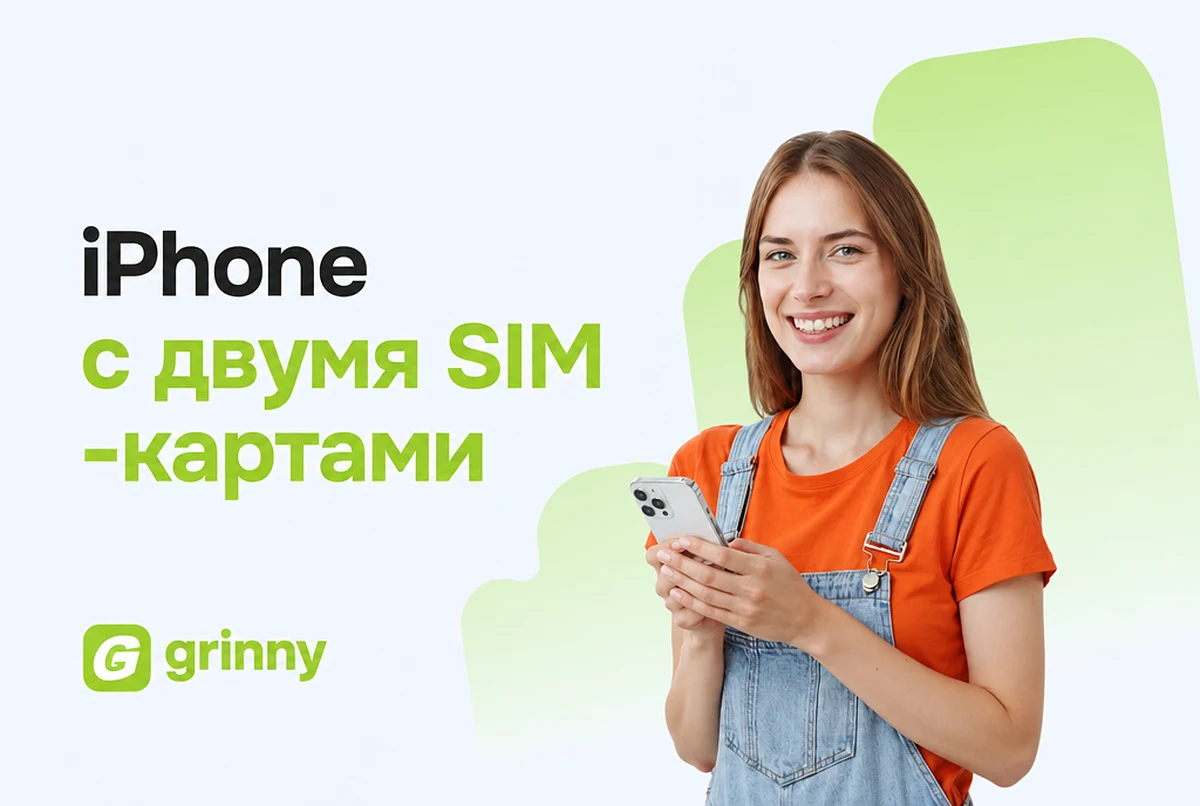
Две SIM-карты поддерживают все iPhone начиная с XS. iPhone давно стал одним из самых популярных телефонов с двумя номерами, хотя второго лотка у него нет: вторую линию даёт встроенный чип eSIM. У большинства моделей схема такая: одна физическая nano-SIM плюс одна eSIM. У iPhone 14 и новее, купленных в США, лотка нет вовсе, и обе линии живут в виде eSIM. В обоих вариантах на одном телефоне работают два номера или номер плюс отдельный интернет-пакет. Тот же чип используется и для туристических eSIM, поэтому вторая линия в поездке настраивается за пару минут.
Ниже разбираем, какие модели что умеют, как включить вторую линию, как распределить между линиями звонки, сообщения и интернет, как пользоваться двумя SIM в путешествии и что делать, если что-то не работает.
Что такое поддержка двух SIM-карт на iPhone? Подробное объяснение функции двух SIM-карт на iPhone
Режим двух SIM-карт значит, что iPhone одновременно зарегистрирован в сетях двух операторов. На практике это два номера в одном телефоне, два тарифа на интернет или номер плюс интернет-пакет. Сценарии самые разные: рабочий и личный номер; домашний оператор для звонков и туристическая eSIM для интернета за границей; российский номер и номер страны, где вы живёте часть года.
Технически вариантов два:
- nano-SIM и eSIM. Классическая схема для большинства международных iPhone. Пластиковая карта стоит в лотке, второй профиль загружен во встроенный чип, и обе линии работают одновременно. Так устроены международные версии iPhone от XS до 16-й серии, а в 2026 году ещё и iPhone 16e и 17-я серия во многих странах.
- Две eSIM. У iPhone без лотка (американские версии начиная с 14-й серии, iPhone Air во всём мире, 17-я серия в ряде стран) обе линии цифровые. Пластик не нужен ни для одной из них. Две активные eSIM одновременно поддерживает любой iPhone начиная с 13-й серии, даже если лоток у него есть.
Поддерживает ли iPhone две SIM-карты?
Да, любой iPhone начиная с XS и XR 2018 года. Какой именно вариант достанется вам, зависит от модели и от того, для какого рынка телефон выпущен.
Главное правило: набор слотов определяется страной продажи, а не страной, где вы пользуетесь телефоном. iPhone 15 из Европы или Казахстана имеет лоток для nano-SIM и eSIM. iPhone 15 из США работает только с eSIM. Прошивка у них одинаковая, отличается железо. Для России это особенно актуально: много iPhone привезено из США, и у таких аппаратов начиная с 14-й серии лотка нет. Перед покупкой с рук стоит посмотреть на боковую грань: есть ли там лоток с отверстием для скрепки.
Есть и обратное исключение. iPhone для материкового Китая, а также часть моделей для Гонконга и Макао выпускались с двумя физическими слотами nano-SIM. Во всех остальных регионах второго лотка у iPhone нет.
Чего режим двух SIM на iPhone не умеет:
- Разговаривать сразу по двум линиям. Пока идёт звонок по одной, входящий на другую уходит на автоответчик или отображается как пропущенный. Исключение: если оператор второй линии поддерживает вызовы по Wi-Fi и включено переключение сотовых данных, такой звонок можно принять.
- Пускать интернет через обе линии одновременно. Мобильные данные идут только через одну линию, на ней же работает 5G. Вторая в это время принимает звонки и SMS.
- Работать с двумя пластиковыми сим-картами, если это не китайская версия. Вторая линия у остальных iPhone всегда eSIM.
Какие модели iPhone поддерживают две SIM-карты?
Сводная таблица по всем iPhone с двумя SIM: что стоит в международных версиях и что в американских.
| Модель | Международная версия | Версия для США | Примечание |
|---|---|---|---|
| iPhone XS, XS Max, XR | nano-SIM + eSIM | nano-SIM + eSIM | Первые iPhone с eSIM, нужна iOS 12.1 и новее |
| iPhone 11, 11 Pro, 11 Pro Max | nano-SIM + eSIM | nano-SIM + eSIM | Одна активная eSIM |
| iPhone SE (2-го поколения, 2020) | nano-SIM + eSIM | nano-SIM + eSIM | Первый SE с eSIM |
| iPhone 12, 12 mini, 12 Pro, 12 Pro Max | nano-SIM + eSIM | nano-SIM + eSIM | Одна активная eSIM |
| iPhone 13, 13 mini, 13 Pro, 13 Pro Max | nano-SIM + eSIM | nano-SIM + eSIM | Первая серия, где можно держать две активные eSIM |
| iPhone SE (3-го поколения, 2022) | nano-SIM + eSIM | nano-SIM + eSIM | Поддерживает две активные eSIM |
| iPhone 14, 14 Plus | nano-SIM + eSIM | Только eSIM | В США без лотка для SIM |
| iPhone 14 Pro, 14 Pro Max | nano-SIM + eSIM | Только eSIM | В США без лотка для SIM |
| iPhone 15, 15 Plus | nano-SIM + eSIM | Только eSIM | |
| iPhone 15 Pro, 15 Pro Max | nano-SIM + eSIM | Только eSIM | |
| iPhone 16, 16 Plus | nano-SIM + eSIM | Только eSIM | |
| iPhone 16 Pro, 16 Pro Max | nano-SIM + eSIM | Только eSIM | |
| iPhone 16e | nano-SIM + eSIM | Только eSIM | Вышел в 2025 году |
| iPhone 17, 17 Pro, 17 Pro Max | nano-SIM + eSIM в большинстве стран | Только eSIM | Без лотка также в Канаде, Японии, Мексике и ряде стран Персидского залива |
| iPhone Air | Только eSIM | Только eSIM | Лотка нет ни в одной стране |
Модели старше XS eSIM не поддерживают, поэтому двух линий у них быть не может. Одновременно активны всегда две линии, но хранить в телефоне можно больше профилей: восемь и более, в зависимости от модели. Сколько именно и как между ними переключаться, подробно разобрано в статье «Сколько eSIM можно подключить».
Как настроить работу двух SIM-карт на iPhone
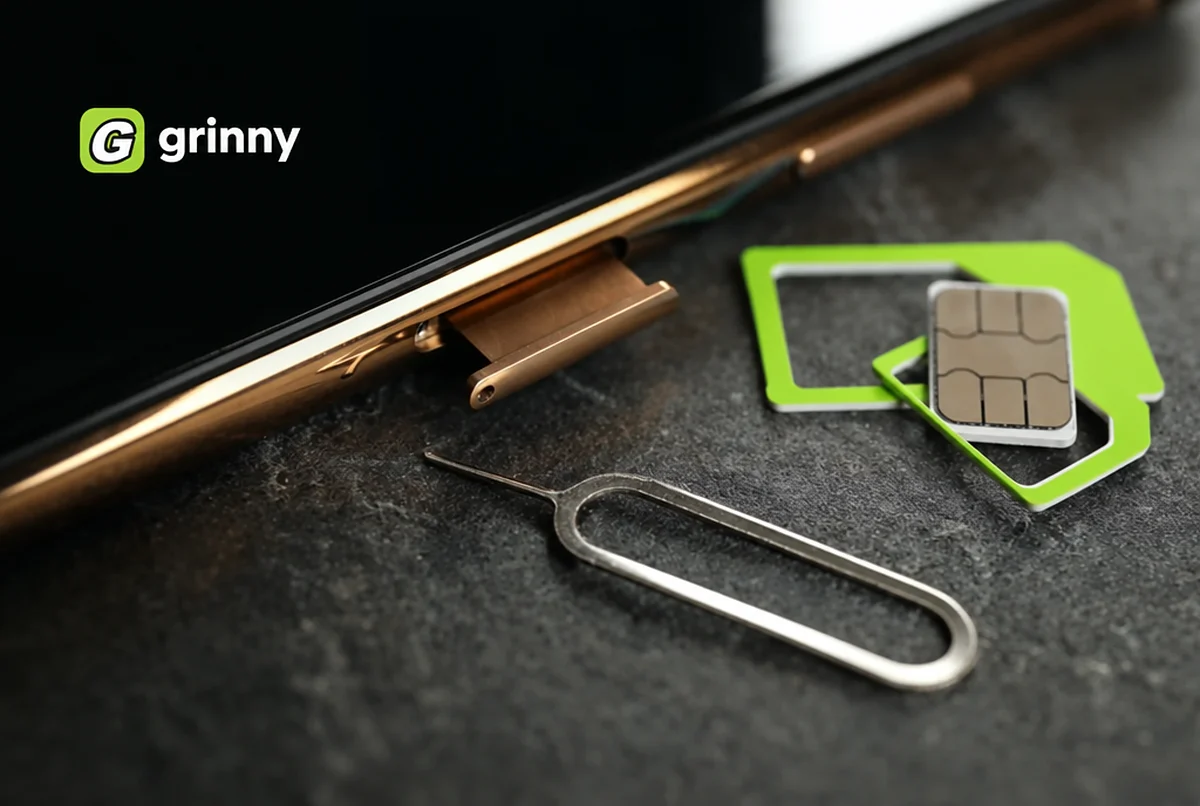
Настройка состоит из трёх шагов: поставить eSIM, при необходимости вставить пластиковую карту и решить, какая линия за что отвечает.
Шаг 1: Настройка eSIM на iPhone, установка eSIM
- Откройте настройки сотовой связи. «Настройки» → «Сотовая связь» → «Добавить eSIM».
- Выберите способ установки. Чаще всего это «Использовать QR-код»: наведите камеру на код, который выдал оператор или провайдер eSIM. Если сканировать нечем, выберите «Ввести данные вручную» и вставьте адрес SM-DP+ и код активации, подробнее об этом в статье «SM-DP+ адрес». Некоторые операторы активируют eSIM прямо из своего приложения или переносом с другого iPhone.
- Дождитесь загрузки профиля. Телефону нужен стабильный интернет, лучше Wi-Fi.
- Дайте линии имя. iOS предложит подписать её: «Основной», «Рабочий», «Поездки» или, например, «Grinny Турция». Имена потом видны в звонках, сообщениях и настройках.
Шаг 2: Вставьте физическую SIM-карту (если необходимо)
На iPhone с лотком извлеките его скрепкой, положите nano-SIM контактами вниз и задвиньте обратно. Карта определится сама через несколько секунд. Если основной номер у вас тоже в виде eSIM или телефон без лотка, этот шаг пропускается.
Шаг 3: Настройте назначение каждой линии
В «Настройки» → «Сотовая связь» появятся обе линии. Здесь задаются четыре вещи:
- Линия по умолчанию для звонков. С неё уходят исходящие вызовы и SMS на номера, которых нет в контактах.
- Сотовые данные. Линия, через которую идёт мобильный интернет.
- iMessage и FaceTime. Каким номером подписываться в этих сервисах.
- Переключение сотовых данных. Если включено, iPhone может временно брать интернет со второй линии, например во время звонка по ней.
С переключением данных в поездке нужна осторожность. Если обе линии могут работать за границей, а на домашней включён роуминг данных, телефон способен уйти в дорогой роуминг. Безопаснее оставить переключение выключенным или выключить роуминг данных на домашней линии, об этом ниже.
Как использовать две SIM-карты на iPhone
Звонки. Перед набором номера iPhone показывает, с какой линии пойдёт вызов. Чтобы сменить её для конкретного звонка, нажмите на название линии над клавиатурой и выберите другую. iPhone запоминает, с какой линии вы последний раз звонили контакту, и в следующий раз предложит её же. Входящие приходят на тот номер, который набрал звонящий.
- Сообщения. iMessage сам выбирает номер, привязанный к переписке. Обычные SMS уходят с линии по умолчанию. Чтобы сменить линию в конкретном чате, откройте его, нажмите на имя контакта вверху и выберите другую линию.
- Мобильный интернет. Данные всегда идут через одну линию, ту, что выбрана в «Сотовых данных». Вторая при этом остаётся на связи для звонков и SMS, но интернет не тратит, пока вы не переключите линию данных.
- Рабочий и личный номер. Самый частый сценарий в повседневной жизни. Обе линии доступны всегда, звонящий на любой номер дозвонится. Удобно днём делать линией по умолчанию рабочий номер, а вечером личный. Ещё полезно привязать линии к фокусированию: в режиме «Личное» iOS может приглушать звонки на рабочий номер.
- Две SIM в поездке. Домашняя nano-SIM или домашняя eSIM остаётся на звонки и SMS, туристическая eSIM ставится линией для мобильных данных. Номер доступен, банк присылает коды, а интернет идёт по пакету eSIM. Дома переключите данные обратно на основную линию. Для каждой страны пакеты и цены Grinny собраны в разделе eSIM для путешествий.
Как отключить функцию двух SIM-карт на iPhone (удалить eSIM)
Удаление eSIM стирает профиль с телефона окончательно. Вернуть его можно только повторной установкой по новому QR-коду или новым данным активации.
- Откройте «Настройки» → «Сотовая связь».
- Выберите линию eSIM, которую хотите убрать.
- Пролистайте вниз и нажмите «Удалить eSIM».
- Подтвердите удаление.
Важно: удаляется профиль из телефона, а не договор с оператором. Тариф у оператора продолжает действовать, и, если нужно, вы получите новый QR-код для этого же или другого устройства. У провайдеров туристических eSIM правила свои: часто удалённый профиль поставить заново нельзя, и пакет пропадает вместе с ним. Что именно происходит в разных случаях, разобрано в статье «Что будет, если удалить eSIM».
Выключить линию, не удаляя. Если линия временно не нужна, откройте «Настройки» → «Сотовая связь» → её название и выключите «Включить эту линию». Профиль остаётся в телефоне, линия просто молчит. Включить её обратно можно тем же переключателем, без QR-кода.
iPhone с двумя SIM-картами для путешествий
В поездках две SIM-карты окупаются сильнее всего. Стандартная схема выглядит так:
- Домашняя линия остаётся включённой. На ней ваш обычный номер.
- До вылета ставится туристическая eSIM. Например, пакет Grinny для страны назначения. Срок пакета начнёт идти только с первого подключения к сети, поэтому ставить его можно за несколько дней.
- eSIM назначается линией для сотовых данных.
- Роуминг данных включается именно на линии eSIM.
В итоге домашний номер доступен для звонков, SMS с кодами банков и мессенджеров, привязанных к номеру, а весь мобильный интернет идёт через eSIM по её пакету, без роуминговых тарифов домашнего оператора. Пакеты Grinny это интернет: гигабайты на фиксированный срок, без своего номера, поэтому звонить удобнее через мессенджеры или с домашней линии. Например, в Турции 10 ГБ на 30 дней стоят 572 ₽, в США 1 076 ₽ (цены на 29 октября 2026 года, актуальные на страницах Турции и США).
Что настроить перед поездкой:
- Включите роуминг данных на туристической линии: «Настройки» → «Сотовая связь» → линия eSIM → «Роуминг данных» → включить.
- Выключите роуминг данных на домашней линии: «Настройки» → «Сотовая связь» → домашняя линия → «Роуминг данных» → выключить.
Второй пункт не менее важен, чем первый. Если роуминг данных включён на обеих линиях, телефон может переключиться на домашнюю SIM для интернета, и счёт за роуминг придёт неожиданно.
Читайте также: если вы летите в Штаты, в статье «Работает ли Grinny в США» разобраны сети, пакеты и особенности американских iPhone без лотка.
eSIM и физическая SIM-карта на iPhone
Если вы живёте в одной стране и пользуетесь одним оператором, разницы почти нет, пластиковая карта привычнее. В поездках выигрывает eSIM: её покупают и ставят до отъезда, она не вытесняет домашнюю карту, а смена страны занимает минуты, а не поиски салона связи.
| Параметр | nano-SIM | eSIM |
|---|---|---|
| Установка | Вставить карту в лоток | QR-код или ручной ввод, пара минут |
| Смена оператора | Нужна новая карта | Новый профиль, без похода в салон |
| Покупка до прилёта | Нет, обычно на месте | Да, можно заранее |
| Риск потерять или повредить | Есть | Нет |
| Работает в iPhone 14+ из США и в iPhone Air | Нет, лотка нет | Да |
| Домашний номер остаётся на связи | Да, в паре со второй линией | Да, в паре со второй линией |
| Доступность | Только у местных операторов | У туристических провайдеров на сотни направлений, в Grinny больше 200 стран и территорий |
Распространённые проблемы с iPhone с двумя SIM-картами и способы их устранения, если две SIM-карты в iPhone не работают
- На одной из линий «Нет сети». Обычно это нормально. Если домашняя SIM за границей без роуминга, она не может зарегистрироваться в своей сети и показывает отсутствие связи. Проверьте, что туристическая линия при этом работает и выбрана для данных.
- Звонок ушёл не с той линии. iPhone предлагает линию, с которой вы последний раз звонили этому контакту. Задайте линию по умолчанию в «Настройки» → «Сотовая связь», а перед важным звонком смотрите на название линии над клавиатурой. Для конкретного контакта предпочитаемую линию можно выбрать в его карточке.
- eSIM не подключилась после посадки. Включите и выключите авиарежим, чтобы телефон заново просканировал сети. Убедитесь, что на линии eSIM включён роуминг данных и она выбрана для сотовых данных. Если не помогло, перезагрузите телефон.
- Батарея садится быстрее. Две активные линии держат на связи два модуля, и расход заряда растёт, особенно в местах со слабым сигналом. В долгий день без розетки выключите линию, которая не нужна: «Настройки» → «Сотовая связь» → линия → «Включить эту линию». Профиль при этом не удаляется.
- QR-код не сканируется или профиль не загрузился. Устанавливайте профиль заранее через домашний Wi-Fi: в терминале аэропорта сеть обычно перегружена. Многие QR-коды одноразовые, и оборванная загрузка может их испортить. Попробуйте ручной ввод данных, а если код уже недействителен, напишите в поддержку провайдера за новым. В Grinny QR-код и данные для ручной установки лежат в карточке пакета в приложении.
Лучший iPhone для пользователей с двумя SIM-картами
- Для путешественников: iPhone 16 или 17 в международной версии. Хорошая автономность, быстрая работа переводчиков и навигации, которые в поездке включены весь день, и лоток для nano-SIM, если ваш оператор не выдаёт eSIM. Базовые модели без Pro дают лучший баланс цены и возможностей.
- Для тех, кто живёт в США: любой американский iPhone начиная с 14-й серии. Две eSIM, ничего не нужно вынимать и нечего терять. Для туристической eSIM это идеальный вариант.
- Для разделения работы и личного: любой iPhone начиная с 13-й серии. Две активные eSIM на всех рынках и аккумулятора хватает на день с двумя линиями. На вторичном рынке iPhone 13 и 13 mini остаются самыми доступными моделями с полноценной поддержкой двух eSIM.
- iPhone Air подойдёт тем, у кого основной номер уже в eSIM. Если оператор выдаёт только пластиковые карты, сначала проверьте, умеет ли он переносить номер на eSIM.
Проверить свою модель просто: «Настройки» → «Основные» → «Об этом устройстве». Там видны модель и строка EID, если чип eSIM есть. Тот же EID показывает команда *#06# в «Телефоне».
Итог
Две SIM-карты на iPhone работают надёжно и есть на всех моделях начиная с XS. Настройка занимает несколько минут. Чаще всего функцией пользуются в поездках: домашний номер остаётся на связи, а интернет идёт через местный пакет, и именно здесь экономия заметнее всего.
Перед покупкой iPhone 14 и новее из США и перед покупкой iPhone Air помните главное: лотка для SIM у них нет. Если ваш оператор работает только с пластиковыми картами, берите международную версию или заранее уточните, выдаёт ли он eSIM.
Для поездок вторую линию удобно закрыть туристической eSIM от Grinny. Пакет покупается в Telegram-приложении с оплатой с баланса в рублях через СБП, QR-код появляется в карточке пакета сразу после оплаты, а установка занимает пару минут. Страны и цены собраны в разделе eSIM для путешествий.