grinny
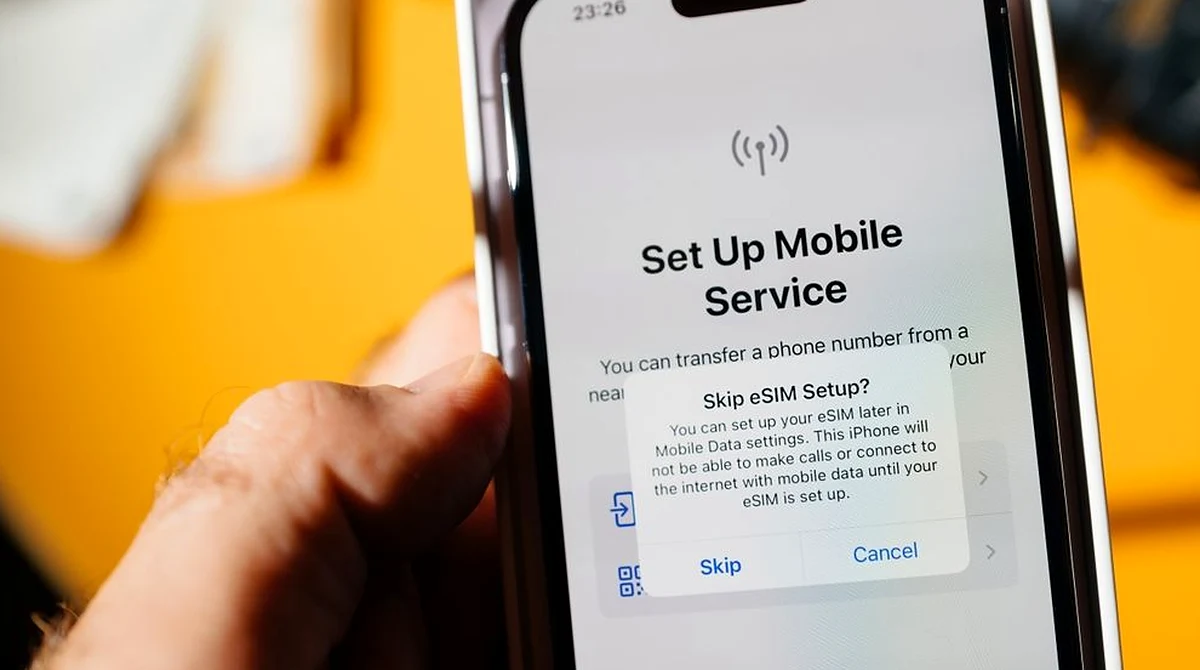
Как подключить и активировать eSIM на iPhone
eSIM избавляет от поиска сим-карты в аэропорту и от счетов за роуминг: профиль скачивается в телефон через интернет. Ниже по шагам: как убедиться, что iPhone подходит, как поставить eSIM по QR-коду или вручную и как включить её на месте.
Какие iPhone поддерживают eSIM
eSIM это встроенный в телефон чип, на который вместо пластиковой карты записывается профиль оператора. Физически ничего вставлять не нужно, но сам чип должен быть в устройстве. Поэтому первым делом проверьте модель.
eSIM работает на этих iPhone:
- XS, XS Max и XR;
- SE второго (2020) и третьего (2022) поколения;
- 11, 11 Pro и 11 Pro Max;
- 12, 12 mini, 12 Pro и 12 Pro Max;
- 13, 13 mini, 13 Pro и 13 Pro Max;
- 14, 14 Plus, 14 Pro и 14 Pro Max;
- 15, 15 Plus, 15 Pro и 15 Pro Max;
- 16, 16 Plus, 16 Pro, 16 Pro Max и 16e;
- 17, Air, 17 Pro, 17 Pro Max и все более новые модели.
Американские версии начиная с iPhone 14 и iPhone Air вообще не имеют лотка для сим-карты и работают только с eSIM. Быстрая проверка любого аппарата: «Настройки» → «Основные» → «Об этом устройстве». Если в списке есть строка EID, чип на месте.
iOS лучше обновить до актуальной версии. По данным Apple, в iPhone можно хранить восемь и больше профилей eSIM, но одновременно активны только две линии. Подробнее о лимитах в статье «Сколько eSIM можно подключить».
Два нюанса с происхождением телефона. iPhone, выпущенные для материкового Китая, обычно идут с двумя слотами под физические сим-карты и без eSIM. А аппарат, купленный в Турции, иногда приходится сбросить до заводских настроек, прежде чем он примет новый профиль.
Как подключить eSIM на Айфон: инструкция
Перед установкой убедитесь, что телефон не привязан к оператору. Откройте «Настройки» → «Основные» → «Об этом устройстве» и найдите пункт «Блокировка оператором». Надпись «Нет ограничений SIM» означает, что можно ставить любую eSIM. Если там указан оператор, свяжитесь с продавцом или оператором, у которого покупали iPhone, и попросите снять блокировку.
Ещё два условия: стабильный интернет (лучше Wi-Fi) и сам профиль от провайдера. Установить eSIM можно тремя способами.
Через QR-код
- Откройте «Камеру» и наведите её на QR-код, который выдал провайдер.
- Нажмите на появившееся уведомление о новом сотовом тарифе.
- Внизу экрана нажмите «Продолжить», затем «Добавить сотовый тариф».
- Если провайдер просит код подтверждения, введите его в появившемся поле.
QR-код сканируют с другого экрана: ноутбука или второго телефона. Если код есть только на этом iPhone, в свежих iOS можно удержать палец на его скриншоте в «Фото» или перейти к ручному вводу.
Через приложение провайдера
Многие операторы ставят eSIM через собственное приложение: скачиваете его из App Store, входите в аккаунт, выбираете тариф и следуете подсказкам на экране.
С Grinny всё проще, потому что отдельное приложение ставить не нужно. eSIM покупается в Telegram-приложении Grinny:
- Откройте раздел eSIM для путешествий и выберите страну или регион, например Турцию или Таиланд.
- Выберите пакет: фиксированный объём трафика на определённое число дней.
- Оплатите с баланса в рублях. Баланс пополняется через СБП.
- Откройте карточку купленного пакета. В ней лежат QR-код, а под ним адрес SM-DP+ и код активации для ручной установки.
- Отсканируйте QR-код по инструкции выше или введите данные вручную.
Срок пакета начинает идти не с момента покупки и не с установки, а с первого подключения к сети в стране назначения. Поэтому ставить eSIM можно дома, за несколько дней до поездки.
Вручную
Ручной ввод нужен, когда QR-код нечем отсканировать или он не считывается.
- Получите у провайдера адрес SM-DP+ и код активации. В Grinny они в карточке пакета под QR-кодом.
- Откройте «Настройки» → «Сотовая связь».
- Нажмите «Добавить eSIM» (в старых версиях iOS «Добавить сотовый тариф»).
- Выберите «Использовать QR-код», а затем внизу «Ввести данные вручную».
- Вставьте адрес SM-DP+ и код активации, нажмите «Далее».
Копируйте данные, а не набирайте их: лишний пробел или перепутанная буква дают ошибку. Что такое SM-DP+ и как разобраться с ошибками при ручном вводе, мы подробно разобрали в статье «SM-DP+ адрес: что это и как использовать для активации eSIM».
Операторскую eSIM при смене iPhone обычно переносят при настройке нового телефона, туристическую надёжнее переустановить по данным из карточки пакета. Если профиль удалили по ошибке, загляните в статью «Что будет, если удалить eSIM».
Установленный профиль ещё нужно включить, и для поездок это лучше делать после пересечения границы.
Как активировать eSIM на iPhone
- Откройте «Настройки» → «Сотовая связь».
- Выберите линию eSIM в списке и включите переключатель «Включить эту линию».
- На этой же странице включите «Роуминг данных». Для туристической eSIM это обязательно, иначе интернета не будет.
- Вернитесь в «Сотовую связь» → «Сотовые данные» и выберите eSIM линией для интернета.
- Откройте любой сайт и проверьте, что интернет работает.
Если связи нет, включите и выключите авиарежим. Не помогло, проверьте раздел «Сотовая сеть передачи данных» (APN) по инструкции провайдера или выберите оператора вручную в настройках линии.
Частый вопрос: как звонить по eSIM. Туристические eSIM, в том числе пакеты Grinny, обычно дают только интернет без номера, поэтому обычный звонок или SMS с такой линии не отправить. Разницу форматов мы разбирали в статье «eSIM и Nano SIM: в чём разница».
Звонить и переписываться через интернет можно в любом мессенджере: Telegram, WhatsApp, FaceTime, Discord и других.
Для обычных звонков домашняя сим-карта остаётся включённой во втором слоте. В настройках можно задать линию по умолчанию для звонков, а у каждого контакта выбрать, с какого номера ему звонить. Как устроены две линии в одном iPhone, читайте в руководстве по iPhone с двумя SIM-картами.
За границей eSIM обычно заметно дешевле роуминга домашнего оператора. И это не единственный плюс:
- eSIM нельзя потерять или повредить, как пластиковую карту;
- чтобы перейти на другого оператора, не нужно доставать лоток со скрепкой, достаточно переключить линию в настройках;
- в одном телефоне можно держать несколько профилей под разные задачи: основной номер, рабочий и отдельный интернет для поездок.