grinny

Как проверить и очистить использование данных на Andrroidв 2026
Счётчик трафика в Android мало кто открывает, пока не приходит SMS «пакет интернета израсходован» или не начинает тормозить связь в роуминге. А зря: за пару минут в настройках можно узнать, какое приложение съедает гигабайты, ограничить его и обнулить статистику, чтобы видеть расход за поездку или за новый месяц. Разбираем, где всё это находится, как сбросить счётчик штатными средствами и с root-доступом и какие приложения помогут следить за трафиком.
Использование данных Android: как проверить
Раздел «Использование данных» (на разных прошивках он называется ещё «Трафик» или «Передача данных») показывает, сколько информации телефон получил из интернета и отправил в него. Туда попадает всё: обновления приложений, видео, сообщения с фото, синхронизация облака, реклама в играх.
Главная польза в контроле. Если тариф или пакет ограничен по объёму, счётчик показывает, сколько ещё осталось и кто тратит больше всех. Чтобы цифры были полезными, статистику периодически обнуляют или привязывают к дате списания по тарифу: тогда видно расход за текущий период, а не за всю жизнь телефона.
Проверять стоит отдельно мобильный интернет и Wi-Fi: это два разных счётчика.
Проверка использования мобильных данных
Названия пунктов зависят от производителя и версии Android, но логика везде одна.
Google Pixel и чистый Android 14–15:
- Откройте «Настройки» → «Сеть и интернет» → «SIM-карты».
- Выберите нужную SIM-карту или eSIM.
- Нажмите «Трафик приложений».
Samsung Galaxy (One UI):
- Откройте «Настройки» → «Подключения» → «Использование данных».
- Нажмите «Использование мобильных данных».
На экране появится график расхода за текущий цикл и список приложений, отсортированный по объёму. Значок шестерёнки или пункт «Цикл использования данных» открывает настройки периода: с какого числа считать и когда предупреждать о лимите. Если в телефоне две SIM-карты, у каждой свой счётчик, переключаться между ними можно в верхней части экрана.
Как проверить использование Wi-Fi
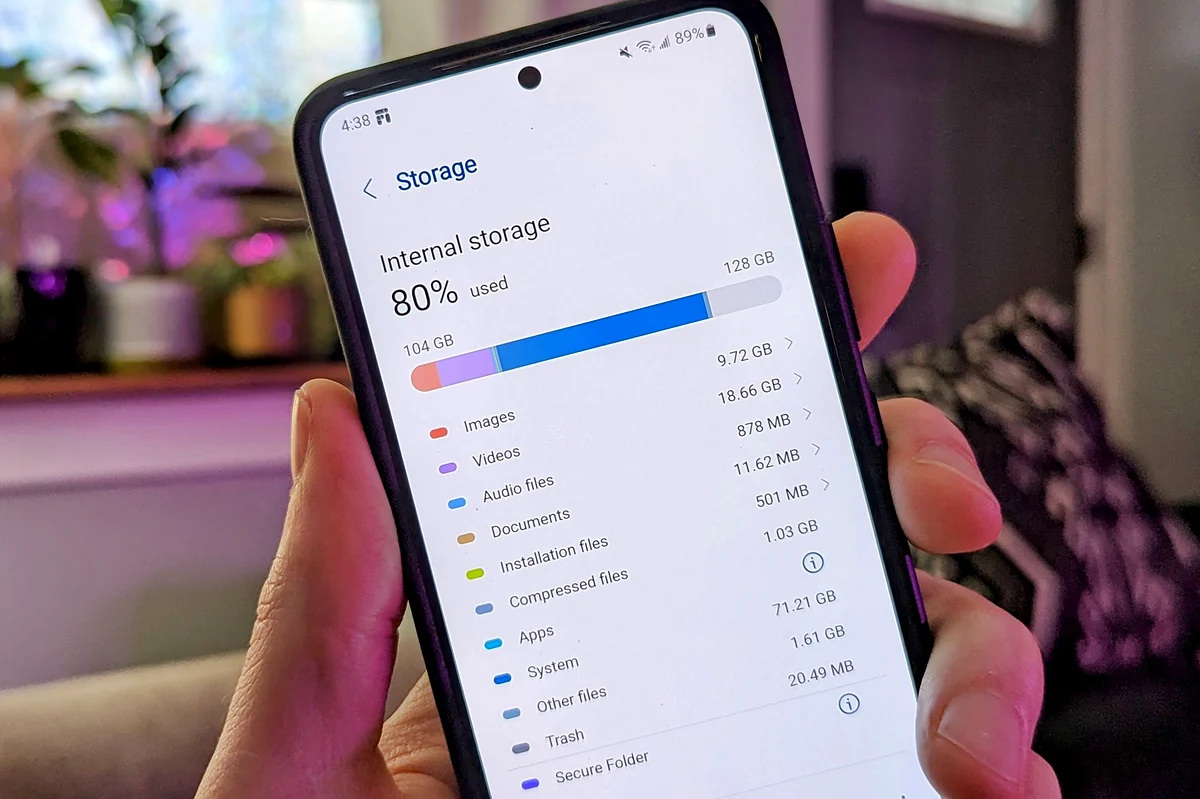
Расход через Wi-Fi Android тоже считает, но прячет глубже:
- Pixel: «Настройки» → «Сеть и интернет» → «Интернет» → «Трафик вне сети оператора». Samsung: «Настройки» → «Подключения» → «Использование данных» → «Использование данных Wi-Fi».
- Посмотрите общий объём за период и список приложений, которые больше всего качали через Wi-Fi.
- Чтобы увидеть параметры конкретной сети, откройте «Настройки» → «Wi-Fi» и нажмите на сеть, к которой подключён телефон: там показаны скорость, частота и тип защиты.
Если Wi-Fi работает рывками, а счётчик почти не растёт, проблема скорее в роутере: перезагрузите его и проверьте ещё раз.
Как проверить использование данных приложениями
- Откройте «Настройки» → «Сеть и интернет» (на Samsung «Подключения») → раздел использования данных.
- Выберите «Мобильные данные» или «Wi-Fi», в зависимости от того, какой расход интересует.
- Нажмите на приложение в списке, чтобы увидеть, сколько оно скачало в активном режиме и сколько в фоне.
Там же можно ограничить аппетит конкретного приложения: отключить «Фоновый режим», чтобы оно не качало данные, пока вы им не пользуетесь, или вовсе запретить ему мобильный интернет. Для всего телефона сразу есть режим «Экономия трафика»: он режет фоновую активность у всех приложений, кроме тех, что вы внесли в исключения. На iPhone аналогичный режим устроен похоже, о нём мы писали в статье «Что такое режим «Экономия трафика» на iPhone?».
Как очистить использование данных Android
Зачем обнулять статистику:
- Контроль расходов. Особенно в роуминге или на пакете с ограниченным объёмом: после сброса видно, сколько ушло именно за эту поездку.
- Скорость. На многих тарифах после исчерпания лимита скорость режут. Зная реальный расход, проще не дойти до порога раньше времени.
- Батарея. Приложения, которые постоянно качают данные в фоне, заметно сажают аккумулятор. Свежая статистика помогает их вычислить.
- Приватность. Если неизвестное приложение неожиданно отправляет много данных, это повод проверить его разрешения или удалить.
Важно понимать: сброс статистики стирает только счётчик мегабайт. Сами приложения, их кэш, фото и переписки остаются нетронутыми.
Через root-доступ
На телефоне с root-правами статистику можно стереть полностью:
- Установите файловый менеджер с поддержкой root-доступа и дайте ему права суперпользователя.
- Перейдите в папку
/data/system/netstats. - Удалите всё её содержимое.
- Перезагрузите телефон.
После перезагрузки Android начнёт собирать статистику заново, с чистого листа.
Сам по себе root рискован. Получить его без опыта непросто, на многих моделях это снимает телефон с гарантии, ломает банковские приложения и бесконтактную оплату, а ошибка при работе с системными папками может привести к сбою прошивки. Ради одного счётчика трафика рутировать телефон не стоит.
Без root-доступа
Штатный способ не стирает историю, а переносит начало отсчёта на нужную дату. На практике этого достаточно:
- Откройте «Настройки» → «Сеть и интернет» → «SIM-карты» и выберите карту (на Samsung «Подключения» → «Использование данных»).
- Нажмите «Предупреждение и лимит трафика» (на Samsung «Расчётный период и предупреждение»).
- Откройте «Цикл использования данных приложения» («Начало расчётного периода»).
- Выберите сегодняшнее число или день, когда списывается плата по тарифу, и нажмите «Установить» или «ОК».
Теперь счётчик считает с выбранной даты, и предыдущий расход в текущем периоде не отображается. Здесь же можно включить предупреждение о трафике и жёсткий лимит, после которого телефон сам отключит мобильный интернет. Названия пунктов на Xiaomi, Honor, OnePlus и других прошивках могут немного отличаться, но путь всегда идёт через раздел мобильной сети и SIM-карт.
Этот же приём удобен в поездке. Если вы ставите туристическую eSIM, например пакет Grinny на нужный объём, сдвиньте начало цикла на день прилёта и включите предупреждение чуть ниже объёма пакета: так вы заранее увидите, что гигабайты подходят к концу.
Приложение My Data Manager
Если встроенного счётчика мало, пригодится My Data Manager. Приложение показывает расход по каждой программе за выбранный период, умеет вести статистику отдельно для мобильной сети, Wi-Fi и роуминга и присылает предупреждение, когда вы приближаетесь к заданному лимиту. Удобно, если в телефоне несколько SIM-карт или вы хотите следить за трафиком семейного тарифа на нескольких устройствах сразу.