grinny

Что такое QR-код и как его сканировать на телефоне
QR-коды давно стали частью быта: ими открывают меню в кафе, оплачивают покупки, проходят на концерты и подключаются к Wi-Fi в гостях. Через QR-код ставится и eSIM для поездки. Ниже разберём, как устроен этот чёрно-белый квадрат, какие данные в нём помещаются, где его взять для своих задач и как прочитать код камерой iPhone или Android-смартфона.
Что такое QR-код
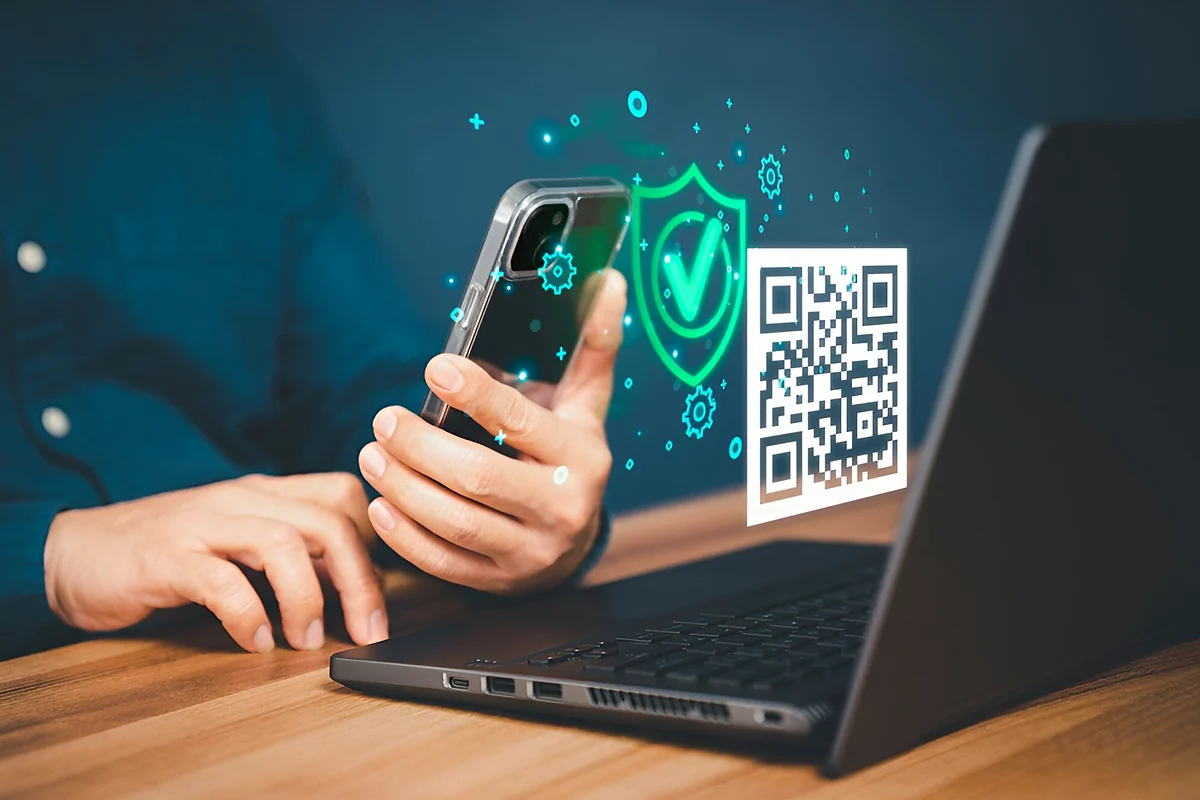
QR-код это двумерный штрихкод. Обычный штрихкод на упаковке хранит информацию только по горизонтали, в полосках разной толщины, а QR-код использует обе оси: данные записаны в сетке из чёрных и белых квадратиков. Поэтому в него помещается гораздо больше, вплоть до нескольких тысяч символов. Название расшифровывается как Quick Response, «быстрый отклик»: код задумывали так, чтобы его можно было прочитать почти мгновенно и под любым углом.
Придумал его в 1994 году японский инженер Масахиро Хара из компании Denso Wave, которая выпускала оборудование для заводов Toyota. Обычные штрихкоды не справлялись с объёмом данных о деталях на конвейере, и понадобился формат вместительнее и быстрее. Denso Wave запатентовала технологию, но разрешила пользоваться ей всем без лицензионных отчислений, и это во многом объясняет, почему QR-коды разошлись по всему миру.
Работает это так. Узор кодирует данные в двоичном виде: тёмный модуль означает единицу, светлый ноль. Три крупных квадрата в углах служат ориентирами. Сканер находит их, понимает, где верх и низ, выравнивает картинку, даже если она снята под углом, и уже после этого считывает модули между ними.
Компоненты QR-кода
Если присмотреться, в любом QR-коде можно выделить несколько обязательных частей:
- Поисковые метки. Три больших квадрата в углах, по ним сканер находит код и определяет его положение.
- Выравнивающие узоры. Маленькие квадраты внутри кода, которые помогают исправить искажения, если код напечатан на изогнутой поверхности или снят под углом.
- Линии синхронизации. Пунктирные дорожки из чередующихся модулей между поисковыми метками, по ним сканер вычисляет размер сетки.
- Информация о формате. Служебная область рядом с метками: в ней записан уровень коррекции ошибок и маска, наложенная на данные.
- Номер версии. Версии идут от 1 до 40 и задают размер сетки: от 21×21 модуля у первой до 177×177 у сороковой.
- Ячейки данных. Основная часть кода, где лежит сама информация и блоки для исправления ошибок.
- Свободная зона. Пустая рамка по краям, без неё сканер может не отличить код от окружающего фона.
Благодаря блокам коррекции ошибок код читается, даже если часть его стёрлась или закрыта логотипом. В зависимости от выбранного уровня можно потерять от 7 до 30 % площади. Подробнее о том, как не попасться на подставные ссылки и другие угрозы, рассказано в статье как защитить телефон от взлома.
Какие бывают версии кодирования в QR-коде
Данные внутри кода записываются в одном из режимов. От режима зависит, сколько символов поместится:
| Режим | Что можно записать | Максимум символов |
|---|---|---|
| Цифровой | Только цифры 0–9 | 7 089 |
| Буквенно-цифровой | Цифры, заглавные латинские буквы и несколько знаков | 4 296 |
| Байтовый | Любые символы, в том числе кириллица | 2 953 байта |
Есть ещё отдельный режим для японских иероглифов кандзи, но за пределами Японии он почти не встречается. Чем компактнее режим, тем меньше и проще получается узор при том же объёме.
QR-код с eSIM это обычная строка в байтовом режиме. В ней записаны адрес сервера, с которого скачивается профиль, и код активации, примерно в таком виде: LPA:1$адрес-сервера$код-активации. Когда вы покупаете eSIM в Grinny, QR-код появляется в карточке пакета в Telegram-приложении, а под ним те же данные текстом: адрес SM-DP+ и код активации. Это удобно, если отсканировать код нечем, например, когда он открыт на том же телефоне, куда вы ставите eSIM.
Перед покупкой проверьте, что телефон поддерживает eSIM: наберите *#06#, и если на экране есть строка EID, всё в порядке.
Виды QR-кодов
По способу хранения данных QR-коды делят на два вида.
Статический. Информация записана прямо в узор. После того как код сгенерирован и напечатан, поменять в нём ничего нельзя: новые данные означают новый код и новую печать. Зато статический код не зависит ни от какого сервиса и будет работать, пока цел сам рисунок. Так обычно кодируют серийные номера, короткие тексты, контакты, пароль от Wi-Fi или постоянную ссылку на сайт. Данных лучше закладывать поменьше: чем длиннее строка, тем плотнее узор и тем дольше сканер с ним возится, особенно при плохом освещении.
Динамический. В узор записана только короткая ссылка, а то, куда она ведёт, хранится на сервере сервиса-генератора. Адрес назначения можно менять когда угодно, и уже напечатанные наклейки, буклеты и вывески продолжат работать. Ещё один плюс для бизнеса: сервис считает сканирования и показывает, когда, где и с каких устройств код открывали. Минус в том, что код живёт, пока работает сервис и оплачена подписка.
Для чего нужен QR-код в телефоне
QR-код удобен там, где нужно быстро передать человеку ссылку или данные без ручного набора. Несколько типичных сценариев:
- открыть сайт, страницу товара или отзывы, просто наведя камеру на упаковку или ценник;
- построить маршрут до магазина или офиса: код ведёт сразу на точку в картах;
- подписаться на канал или аккаунт компании в соцсетях и мессенджерах;
- узнать об акциях, новинках и условиях через код на листовке или витрине;
- посмотреть инструкцию к технике или видео о том, как пользоваться товаром;
- открыть меню в кафе: код на столике заменяет бумажную книжку;
- оплатить покупку или счёт: реквизиты для перевода подставляются в банковское приложение сами;
- подключиться к Wi-Fi без ввода пароля;
- показать электронный билет на поезд, самолёт или концерт;
- установить eSIM: телефон считывает данные профиля и сам скачивает его с сервера.
У популярности есть обратная сторона. Мошенники наклеивают свои коды поверх настоящих на паркоматах, самокатах и в ресторанах, и ведут на поддельные страницы оплаты. Прежде чем открыть ссылку, посмотрите на адрес в уведомлении камеры: если домен странный или не совпадает с названием компании, лучше не переходить.
Как получить QR-код
Создать собственный код может любой, никаких специальных навыков для этого не нужно. Достаточно онлайн-генератора или приложения, которое превращает ссылку, текст, контакт или пароль Wi-Fi в картинку. В некоторых браузерах генератор встроен прямо в меню «Поделиться» страницы.
Пошагово это выглядит так:
- Решите, что именно будет в коде: ссылка, текст, визитка, данные Wi-Fi.
- Вставьте эти данные в поле генератора.
- Если нужно, настройте внешний вид: цвет, логотип в центре, форму модулей.
- Задайте размер картинки и, если сервис позволяет, уровень коррекции ошибок. Для кода с логотипом лучше выбрать повышенный.
- Нажмите кнопку создания кода.
- Скачайте результат в PNG или SVG. Векторный SVG можно увеличивать без потери чёткости, это удобно для печати.
Пара советов, чтобы код действительно читался:
- держите высокий контраст: тёмный код на светлом фоне сканируется лучше, чем светлый на тёмном;
- не делайте код слишком мелким, для печати разумный минимум около 2×2 см, для вывески пропорционально больше;
- оставляйте свободную рамку вокруг кода;
- не размещайте код на движущихся объектах вроде бортов автобусов, навести на него камеру почти невозможно;
- перед тиражом проверьте код на нескольких телефонах.
Как сканировать QR-код
Для чтения QR-кода нужен только смартфон с камерой. На современных моделях ничего ставить не придётся: и iPhone, и Android распознают коды штатной камерой. Отсканировать код можно за пару секунд, а дальше телефон сам предложит открыть сайт, сохранить контакт, подключиться к сети или найти профиль в соцсети.
На Android
Большинство Android-смартфонов последних лет умеют читать QR-коды прямо из приложения «Камера», иногда эта функция спрятана в режиме Google Объектив. Чтобы проверить свой телефон:
- Откройте камеру.
- Наведите её на QR-код так, чтобы он целиком попал в кадр, и подержите пару секунд.
- Когда появится ссылка или всплывающее уведомление, нажмите на него.
Если ничего не происходит, поищите в настройках камеры пункт «Сканировать QR-коды» или «Google Объектив» и включите его. Ещё один вариант на многих моделях: плитка «Сканер QR-кодов» в шторке быстрых настроек. На совсем старых версиях Android такой функции нет, тогда выручит любое приложение-сканер из Google Play.
QR-код eSIM на Android обычно сканируют не из камеры, а из настроек: «Настройки» → «Сеть и интернет» или «Подключения» → «SIM-карты» → «Добавить eSIM». Телефон сам откроет видоискатель.
На iPhone
iPhone читает QR-коды штатной камерой начиная с iOS 11, то есть на любой модели, которая получала обновления последние годы.
- Откройте «Камеру» и выберите основной режим «Фото».
- Наведите камеру на код.
- Нажмите на жёлтую плашку со ссылкой, которая появится над кодом.
Если плашка не появляется, проверьте настройку: «Настройки» → «Камера» → «Сканирование QR-кодов» должно быть включено. Есть и отдельный «Сканер кодов» в Пункте управления, его можно добавить туда через настройки Пункта управления. Он удобен тем, что открывается одним движением и показывает только результат сканирования.
Код eSIM камера iPhone тоже узнаёт и предлагает добавить тариф сотовой связи. Пошагово весь процесс с настройкой второй линии описан в инструкции как подключить и активировать eSIM на iPhone.